使い方ガイド
CourtMasterの基本的な使い方と機能の流れを7つのステップで解説します。
メンバーの登録とグループ管理
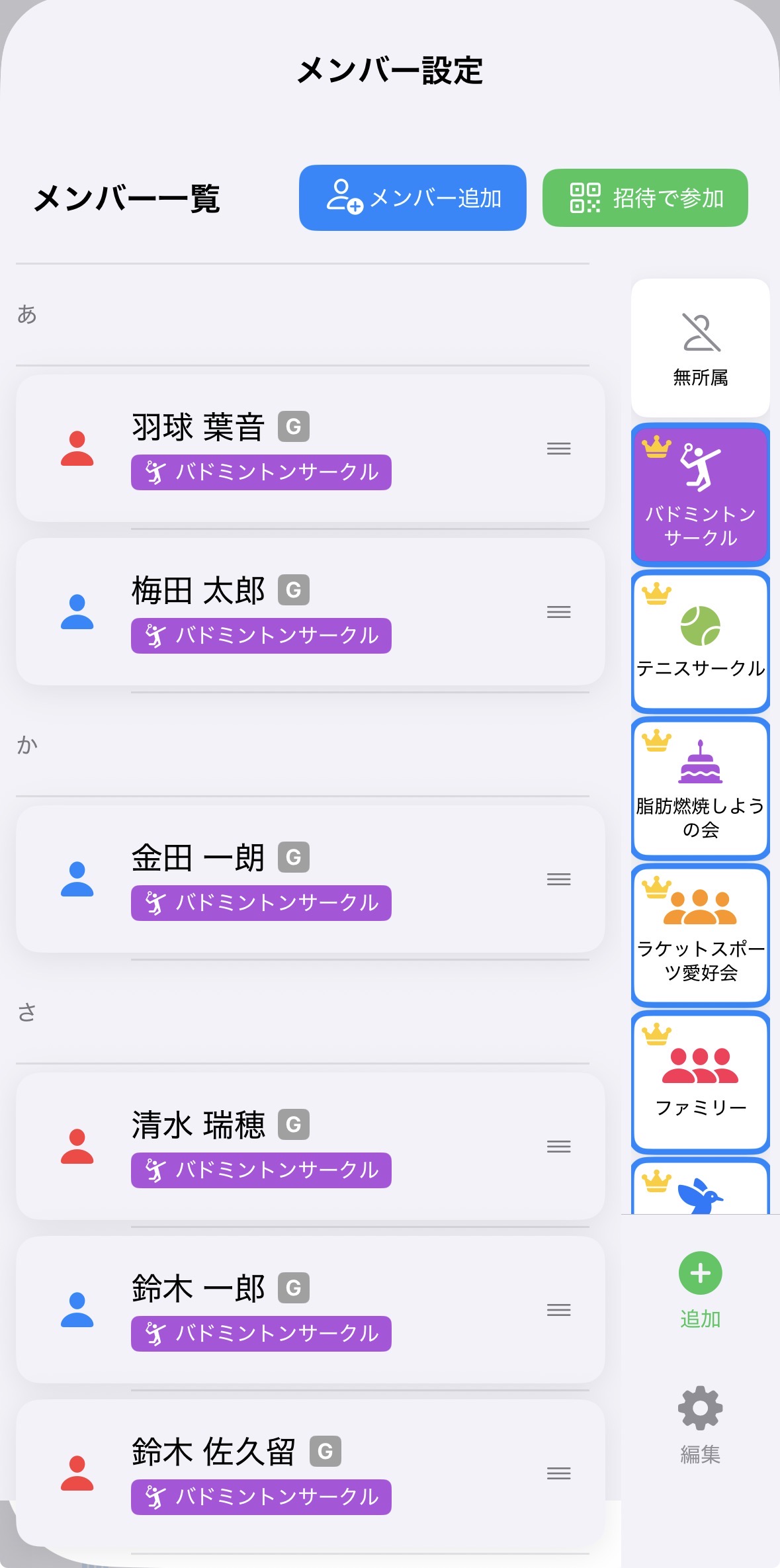
「メンバー設定」画面から、グループへ参加するメンバーを追加します。
招待ボタンからQRコードを表示して読み込んでもらうだけで、簡単にメンバーをグループへ追加し、チーム全体を一元管理することができます。
フリープレイの各種設定
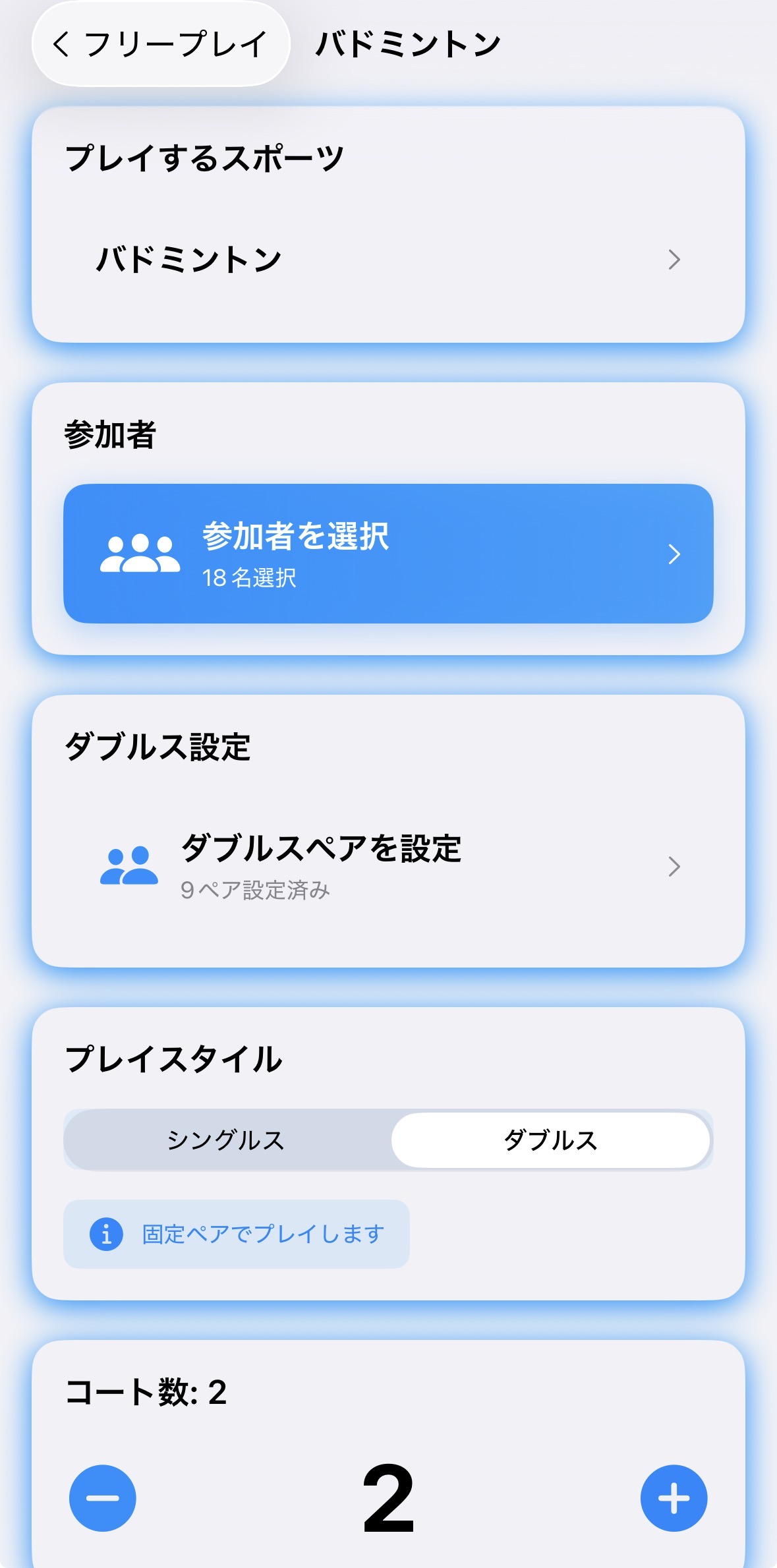
試合を始める前の基本設定を行います。
プレイするスポーツ、当日の参加者、稼働するコート数などを設定します。
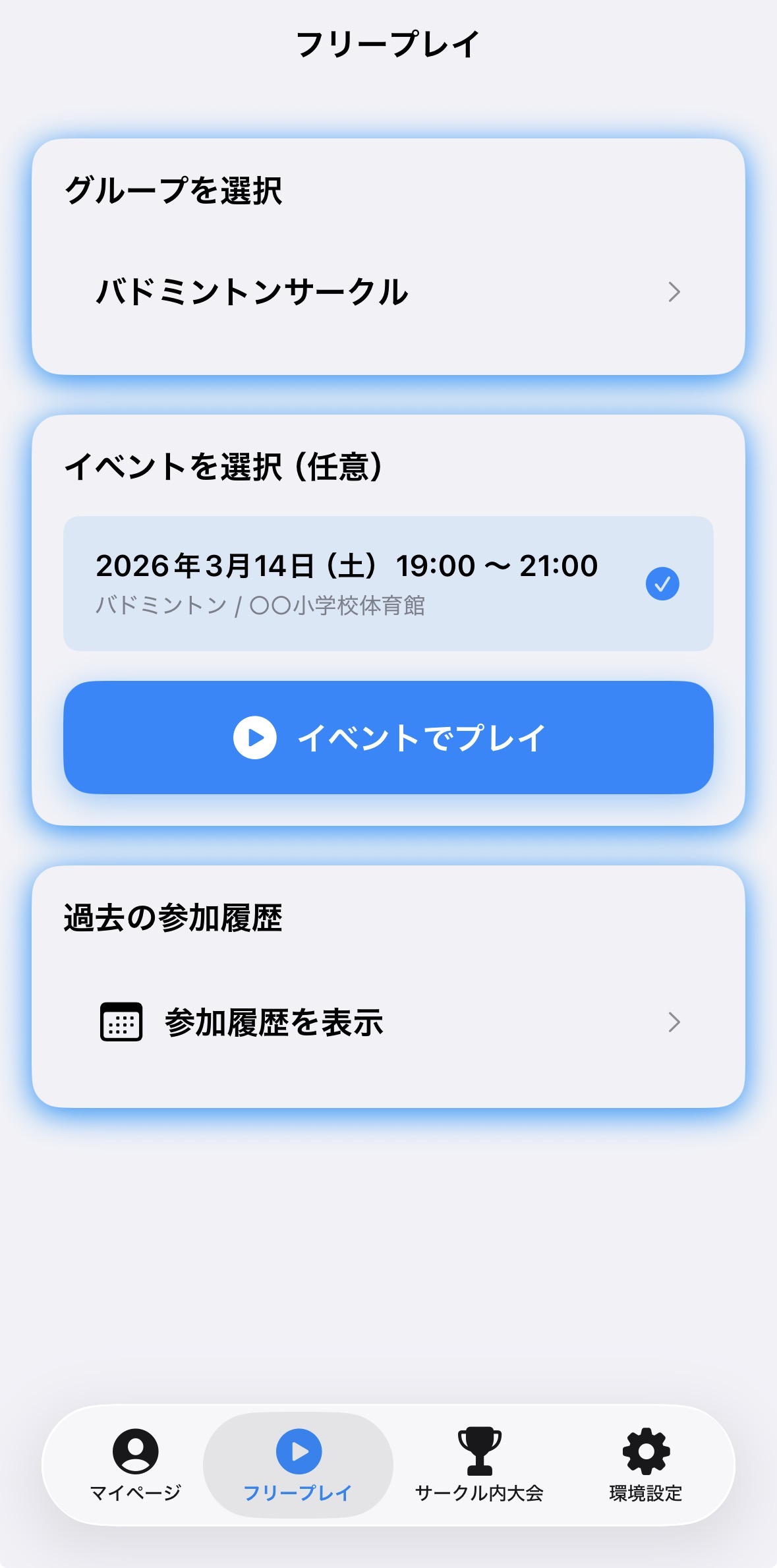
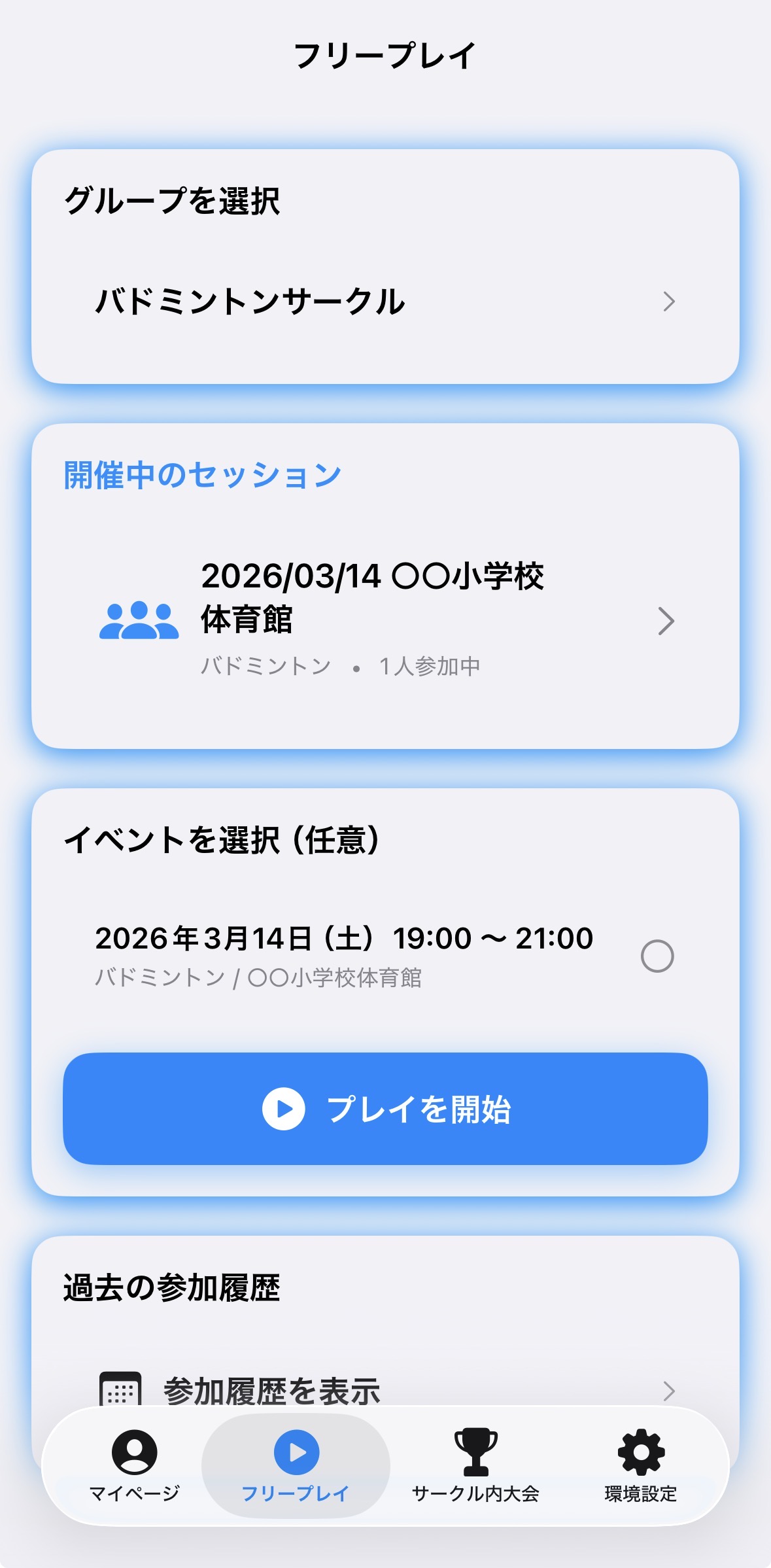
プレイを特定の「グループ」や「イベント(練習枠など)」に紐付けることができます。
すでに開催中のセッション(活動)がある場合、該当のセッションを選んで「プレイを開始」をタップすることで、それまでの参加履歴も引き継がれます。
手動でのペア作成・調整
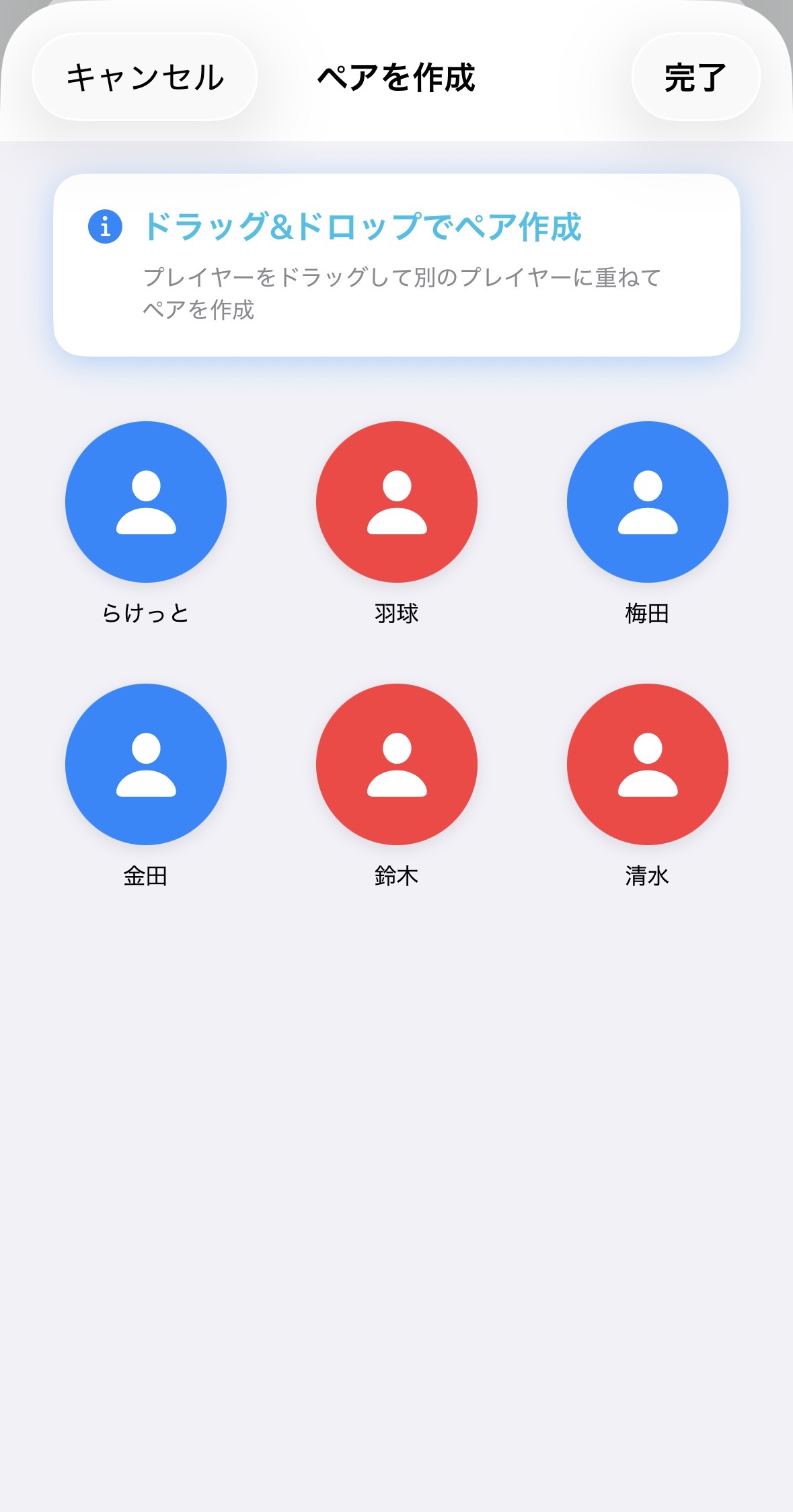
自由にペアを組みたい場合、画面上でプレイヤーのアイコンを別のプレイヤーにドラッグ&ドロップして重ねるだけで、直感的にペアを作成することが可能です。
誰と誰が組むかを視覚的に素早く設定できます。
自動でのペア入れ替え
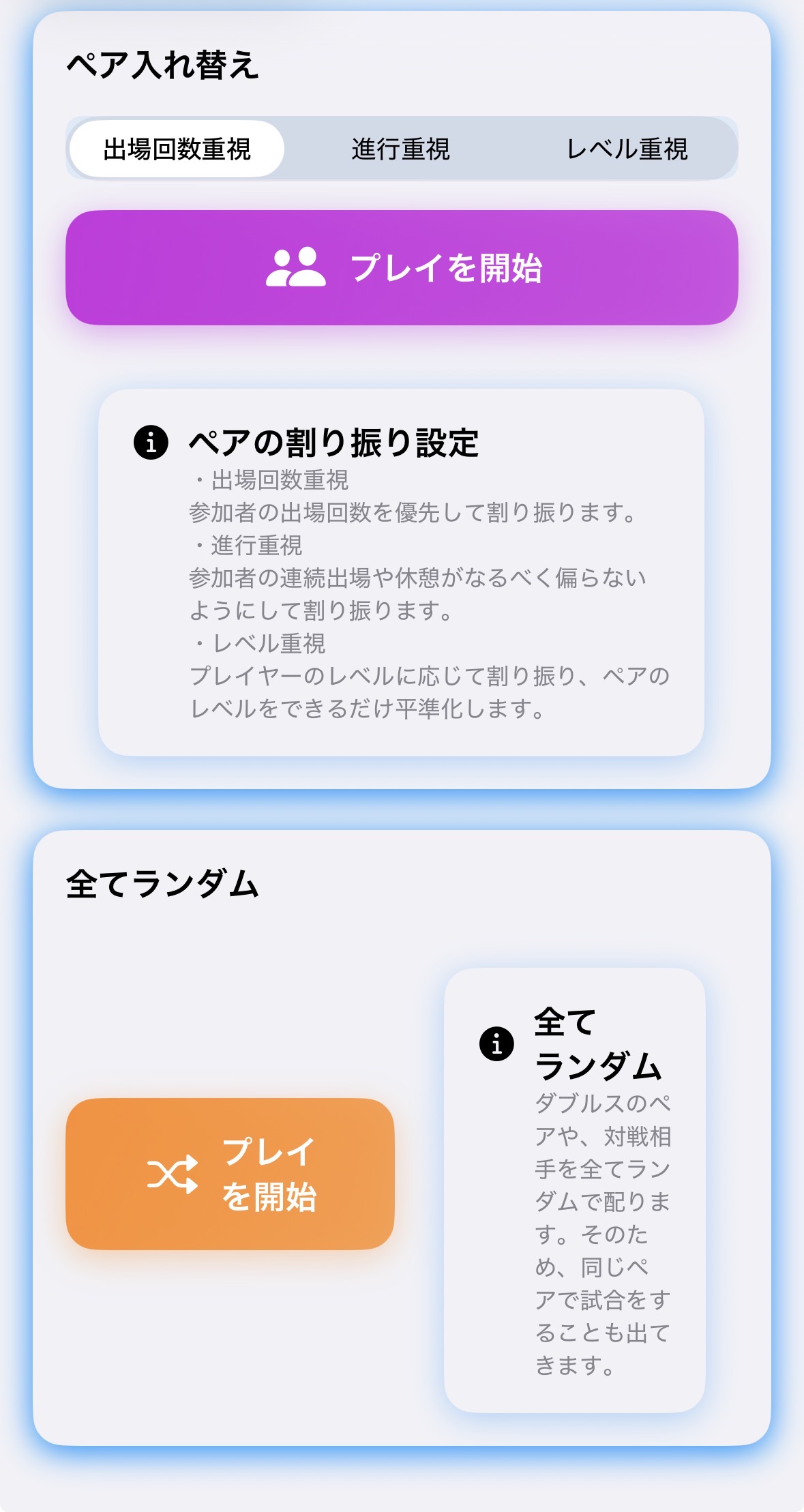
アプリにペア決めを任せることもできます。
「出場回数重視」「進行重視(休憩の偏り防止)」「レベル重視(実力均等化)」、そして「全てランダム」など、その日の目的や状況に合わせた割り振りロジックを選択してプレイを開始します。
プレイ進行とコート状況の把握
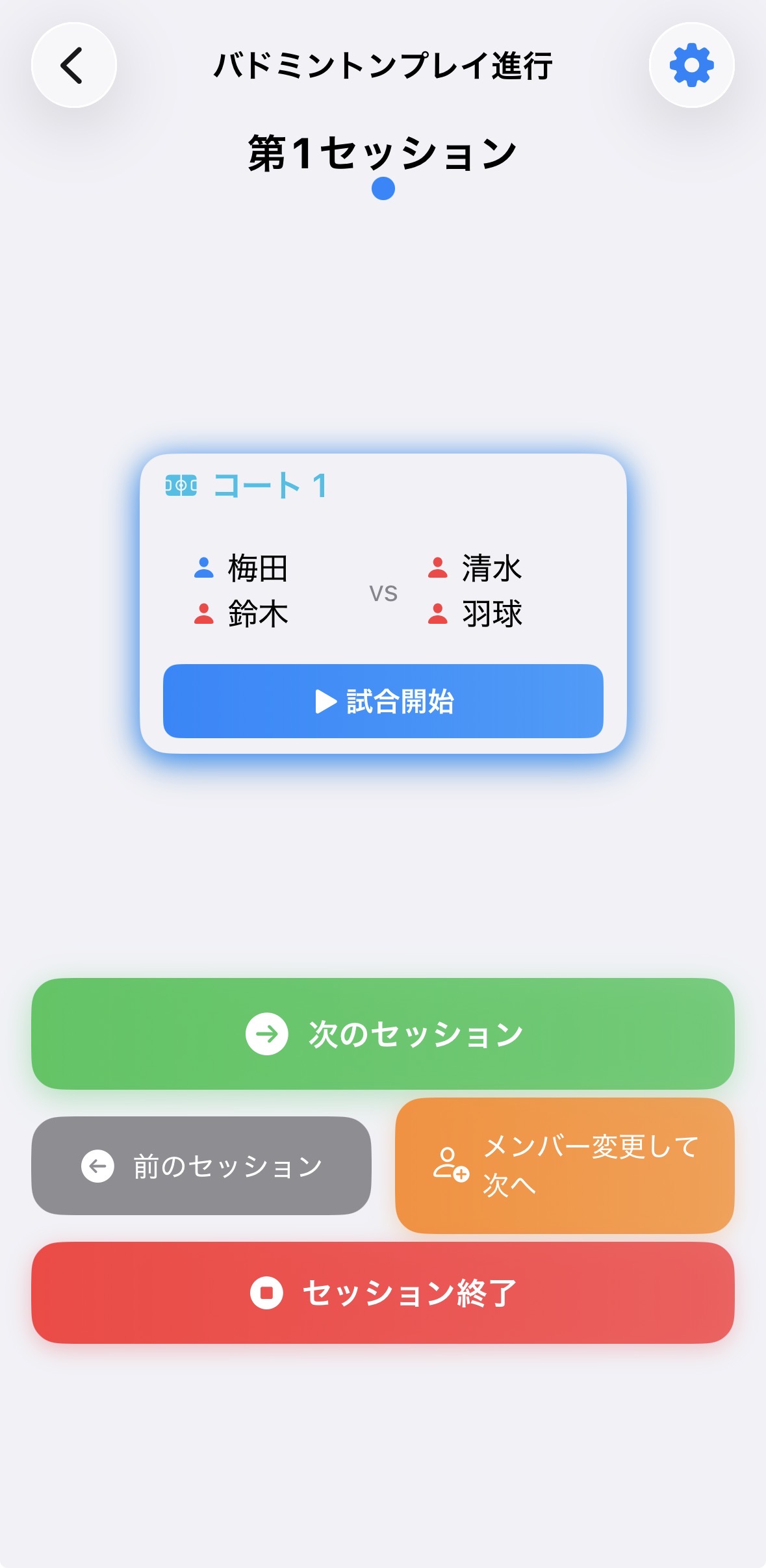
誰がどのコートで、誰と対戦するかが一覧で分かりやすく表示されます。
準備ができたコートから順次「試合開始」をタップしてゲームを進めます。
活動を次回の時間帯やグループに移行する場合は「次のセッション」を選んで進行します。
ルール設定
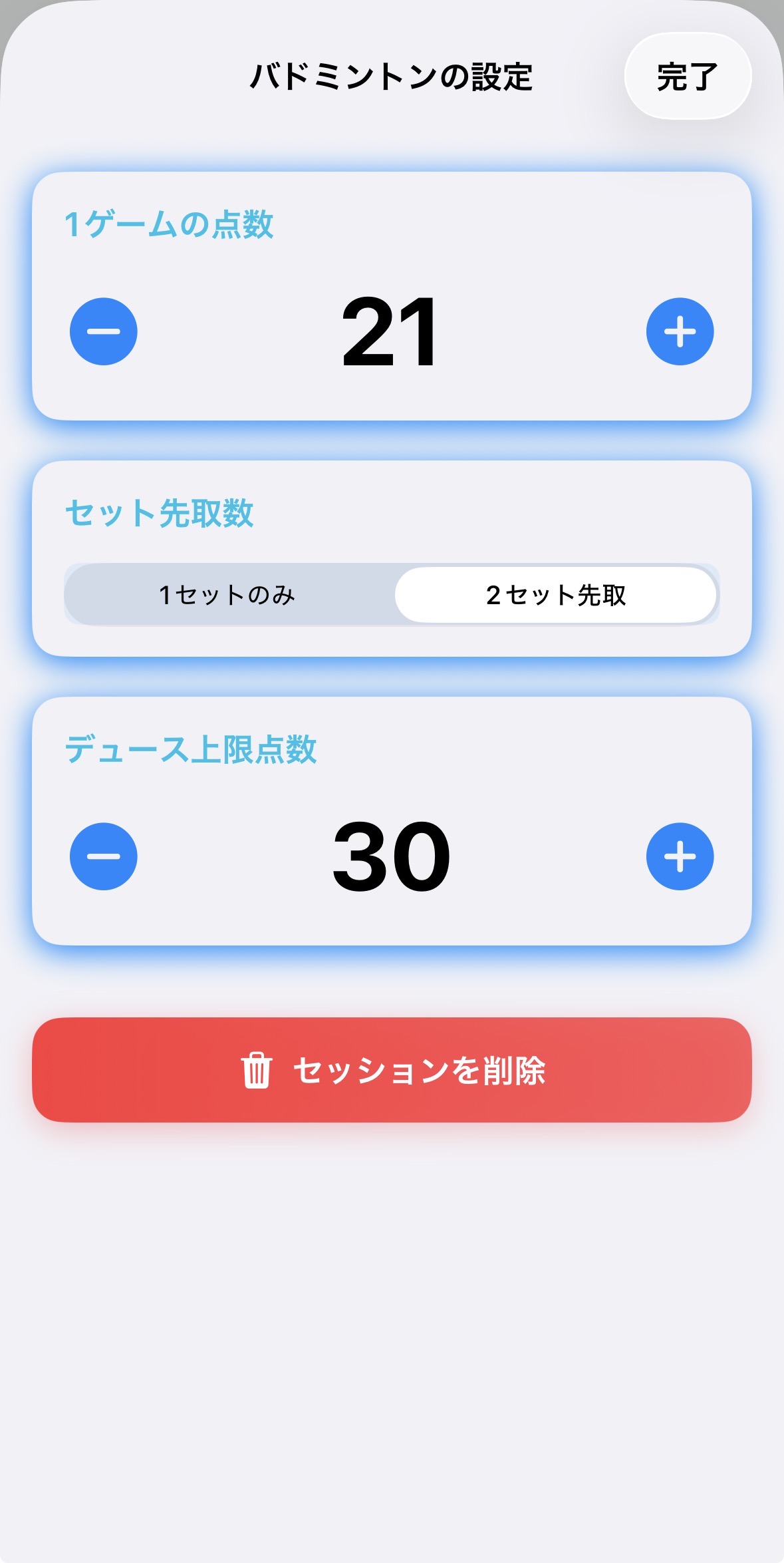
画面右上の歯車アイコン(環境設定)から、その日のスポーツに合わせたルールを細かく調整できます。
1ゲームの点数、勝利に必要なセット数、デュースの上限点数などを、練習や大会の要件に合わせて自由にカスタマイズ可能です。
スコアボードと立ち位置の管理
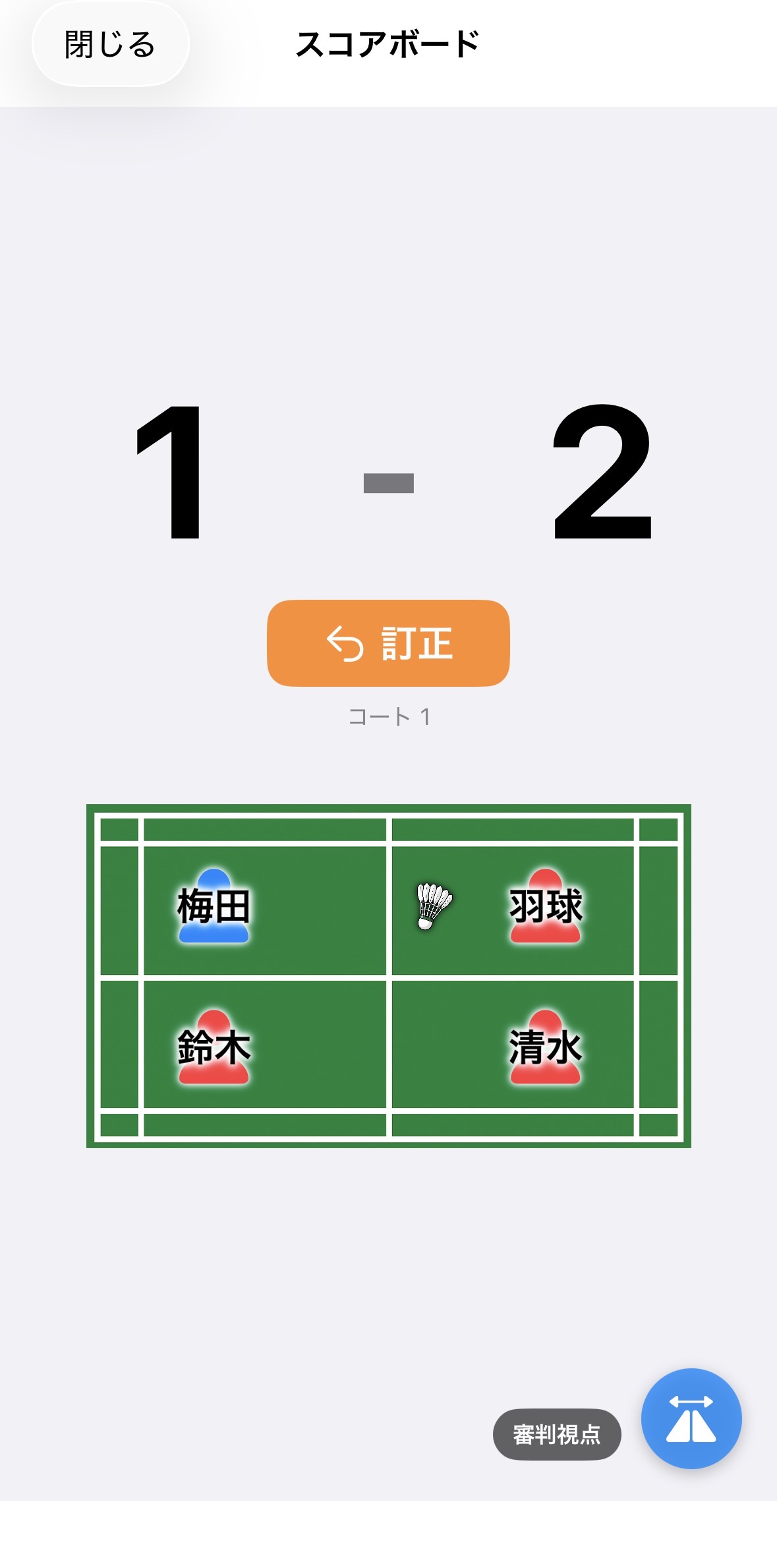
試合が始まったら本格的なスコアボードで点数を記録します。
画面下部のコート画面では、各プレイヤーの立ち位置(前後・左右)やサーバー権が表示され、誰がどこに位置しているかを視覚的に一目で確認できます。ポイント操作のミスを減らし、正確な記録をサポートします。